

🔧 รับจบทุกปัญหาคีย์บอร์ดโน้ตบุ๊ค ASUS งานละเอียด ใส่ใจทุกขั้นตอน โดยช่างผู้ชำนาญ
การเปลี่ยนคีย์บอร์ดโน้ตบุ๊ค ASUS ในรุ่นปัจจุบัน (เช่น ซีรีส์ X505, VivoBook, TUF) จำเป็นต้องใช้ความใจเย็นและทักษะเฉพาะทางสูง เนื่องจากคีย์บอร์ดมักจะถูกยึดติดกับกรอบตัวเครื่อง (Top Case) ด้วยหมุดพลาสติกแบบฝัง
ที่ร้านของเราให้ความสำคัญกับ "มาตรฐานการซ่อม" เพื่อให้เครื่องของคุณกลับมาสมบูรณ์ที่สุด:
-
ระบบไฟต้องปลอดภัย: เราเริ่มจากการตัดแหล่งจ่ายไฟและถอดแบตเตอรี่ทุกครั้งก่อนลงมือซ่อม เพื่อป้องกันไฟลัดวงจร
-
งานย้ำหมุดต้องแน่น: เราค่อยๆ จัดการละลายหมุดพลาสติกเก่าอย่างระมัดระวัง และยึดคีย์บอร์ดใหม่เข้าไปให้แน่นสนิท เพื่อให้เวลาคุณพิมพ์ แป้นจะไม่ยวบหรือรู้สึกหลวม
-
ดูแลชิ้นส่วนเล็กๆ อย่างระมัดระวัง: ไม่ว่าจะเป็นสายแพร หรือตัวล็อค บนเมนบอร์ด เราใช้เครื่องมือเฉพาะทางในการงัดแงะ มั่นใจได้ว่าวงจรเดิมจะไม่ชำรุด
อาการแบบไหนที่ควรเปลี่ยนคีย์บอร์ด? ❌ กดไม่ติดบางปุ่ม หรือกดไม่ติดเลย ❌ ปุ่มค้าง พิมพ์ข้อความเองรัวๆ ❌ โดนน้ำหรือของเหลวหกใส่ ❌ ปุ่มหลุด แป้นแตกหัก
ส่งเครื่องมาให้เราดูแล รับรองว่ากลับไปใช้งานได้ลื่นไหล พิมพ์งานหรือเล่นเกมได้สนุกเหมือนเดิมครับ! 💬 ประเมินราคาซ่อมเบื้องต้น ฟรี! ทักแชทแจ้งรุ่น (Model) โน้ตบุ๊คของคุณมาได้เลยครับ: Line @HardwareHot
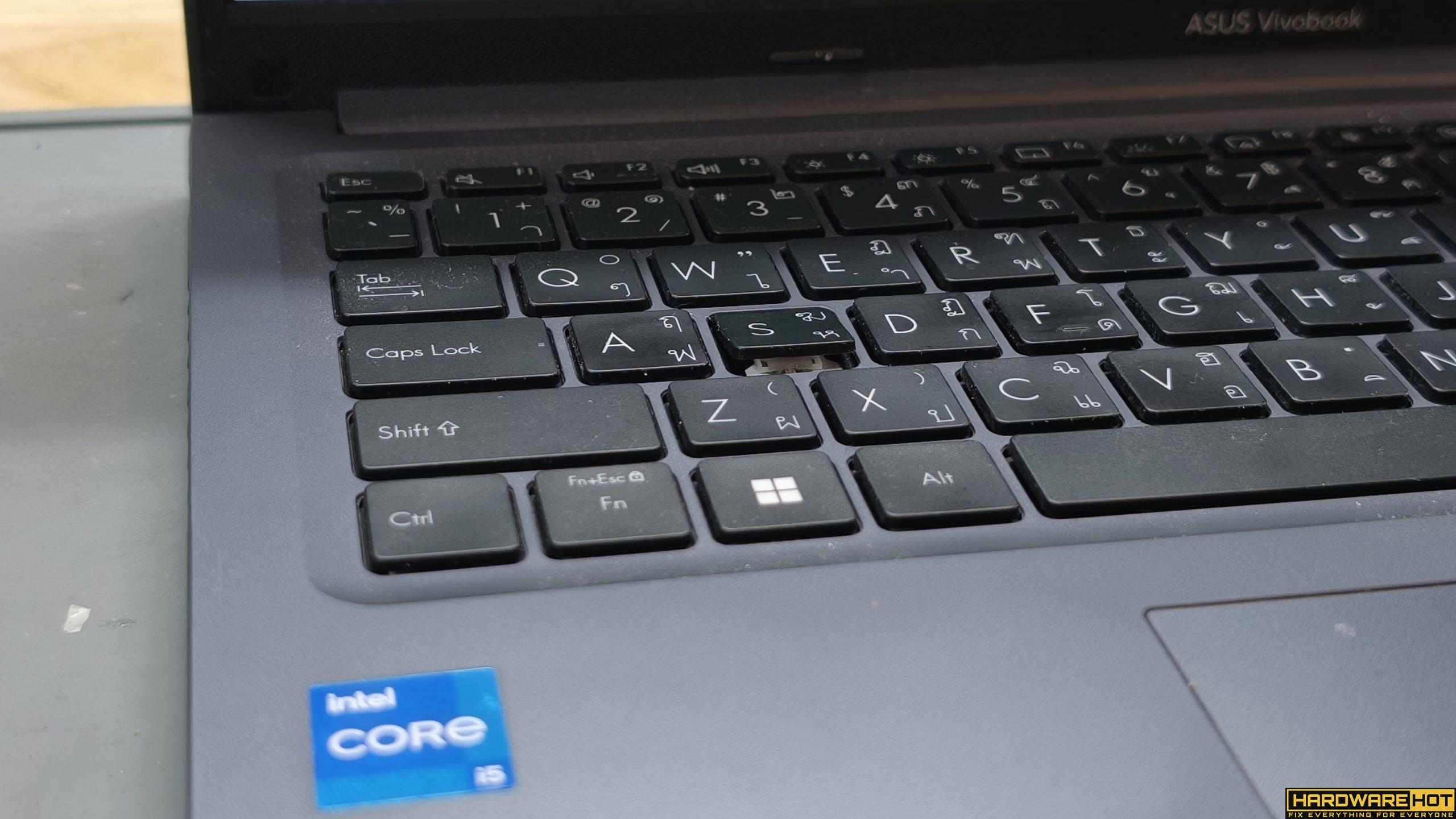
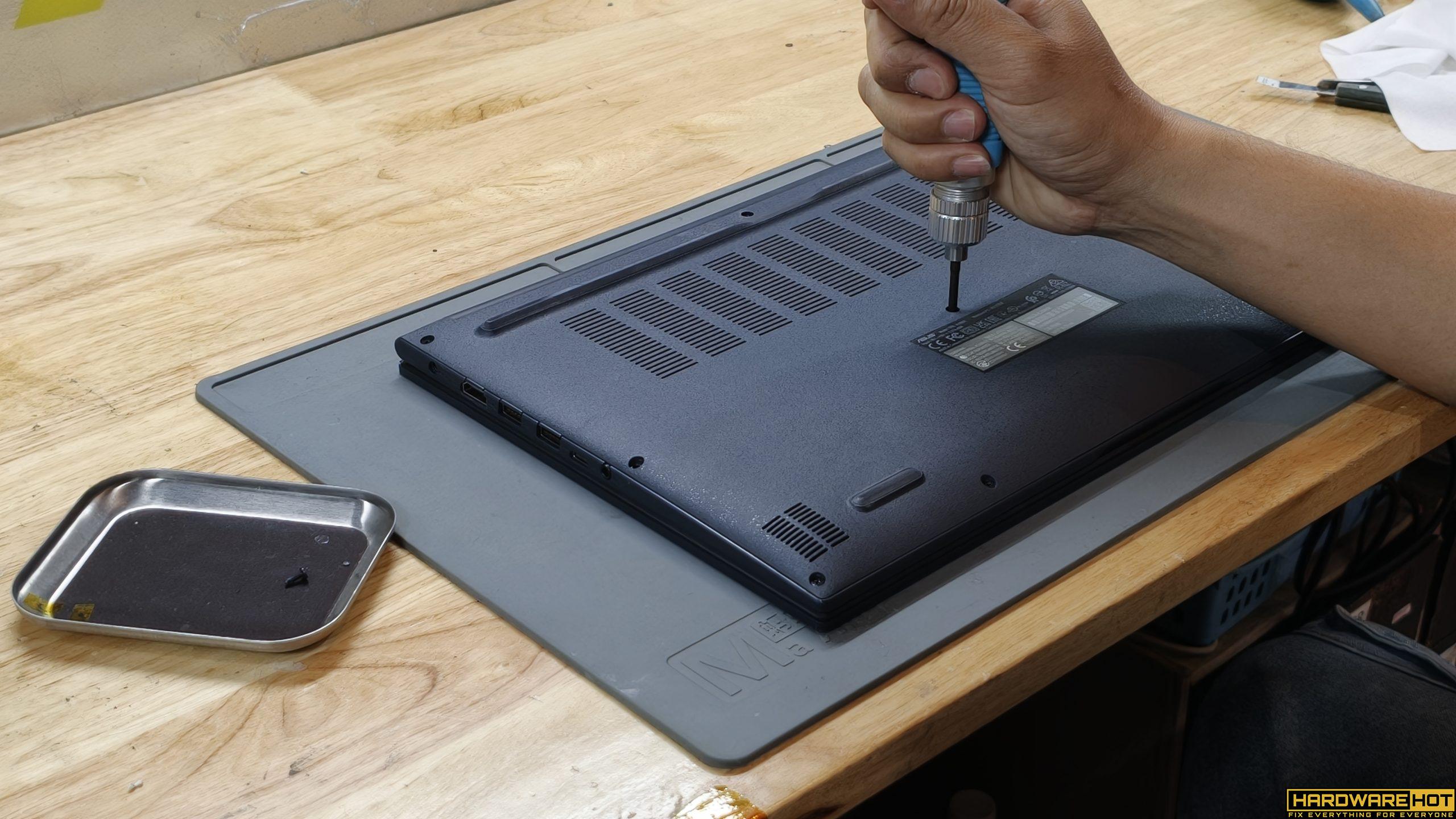
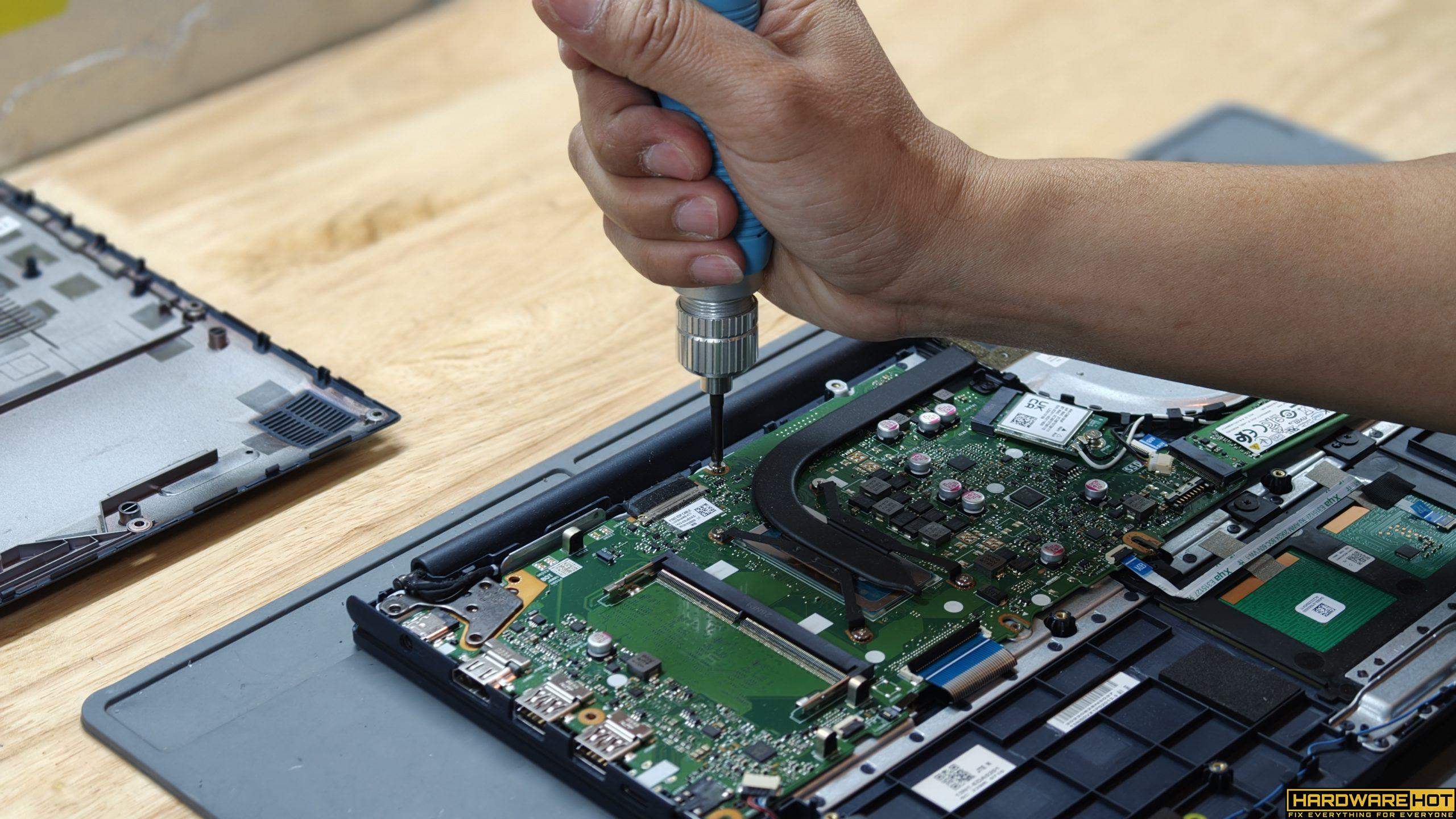
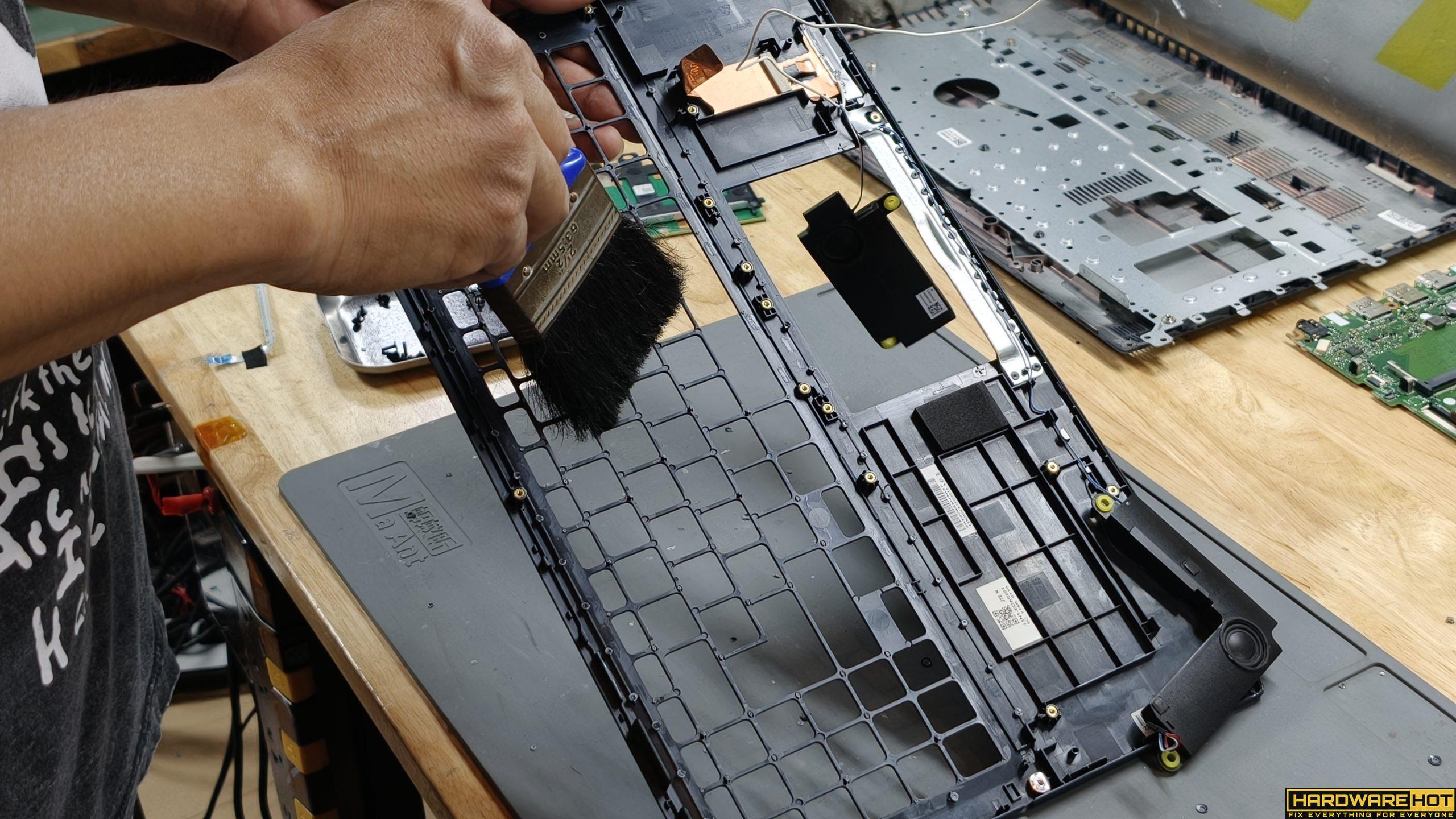
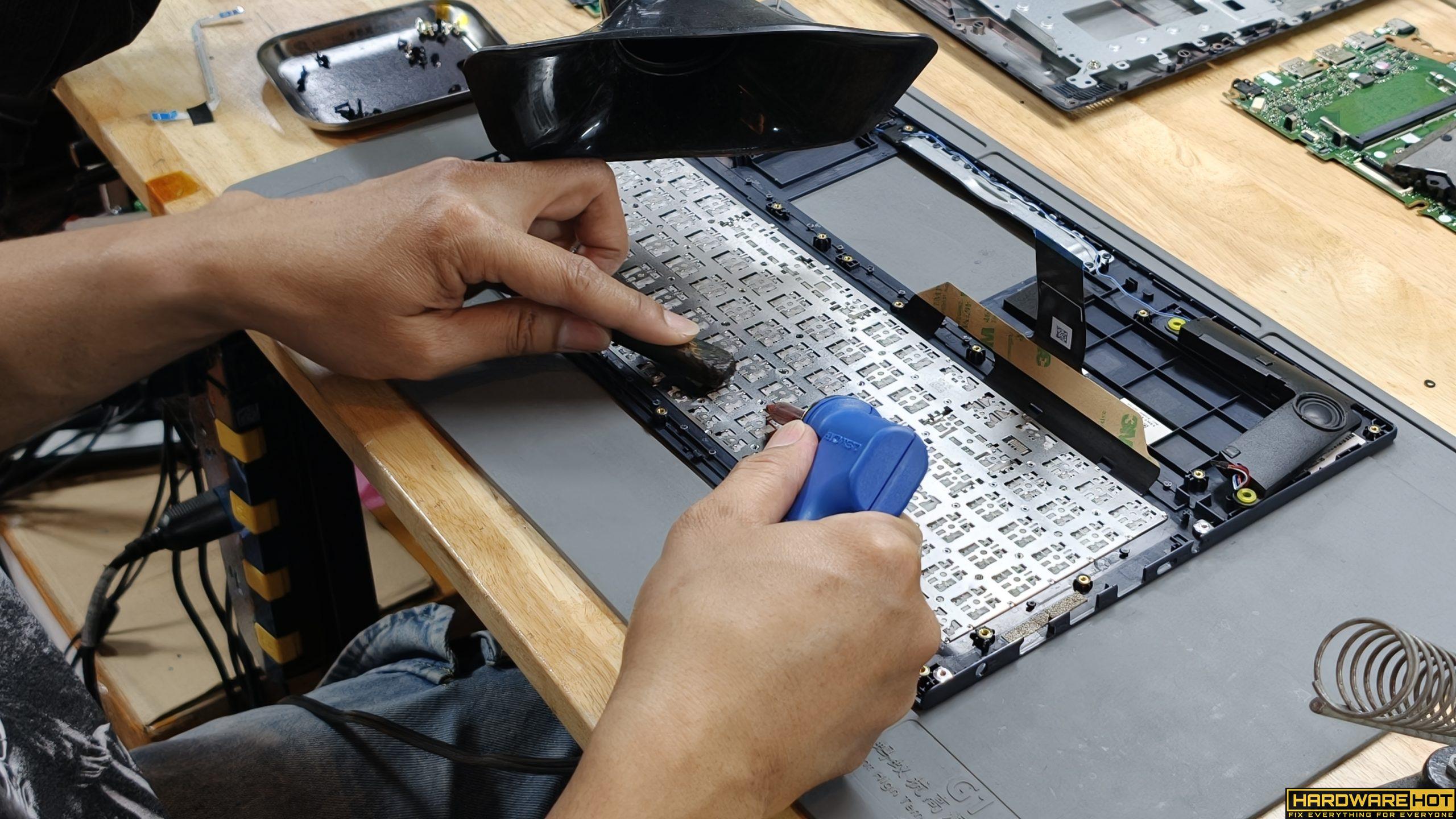
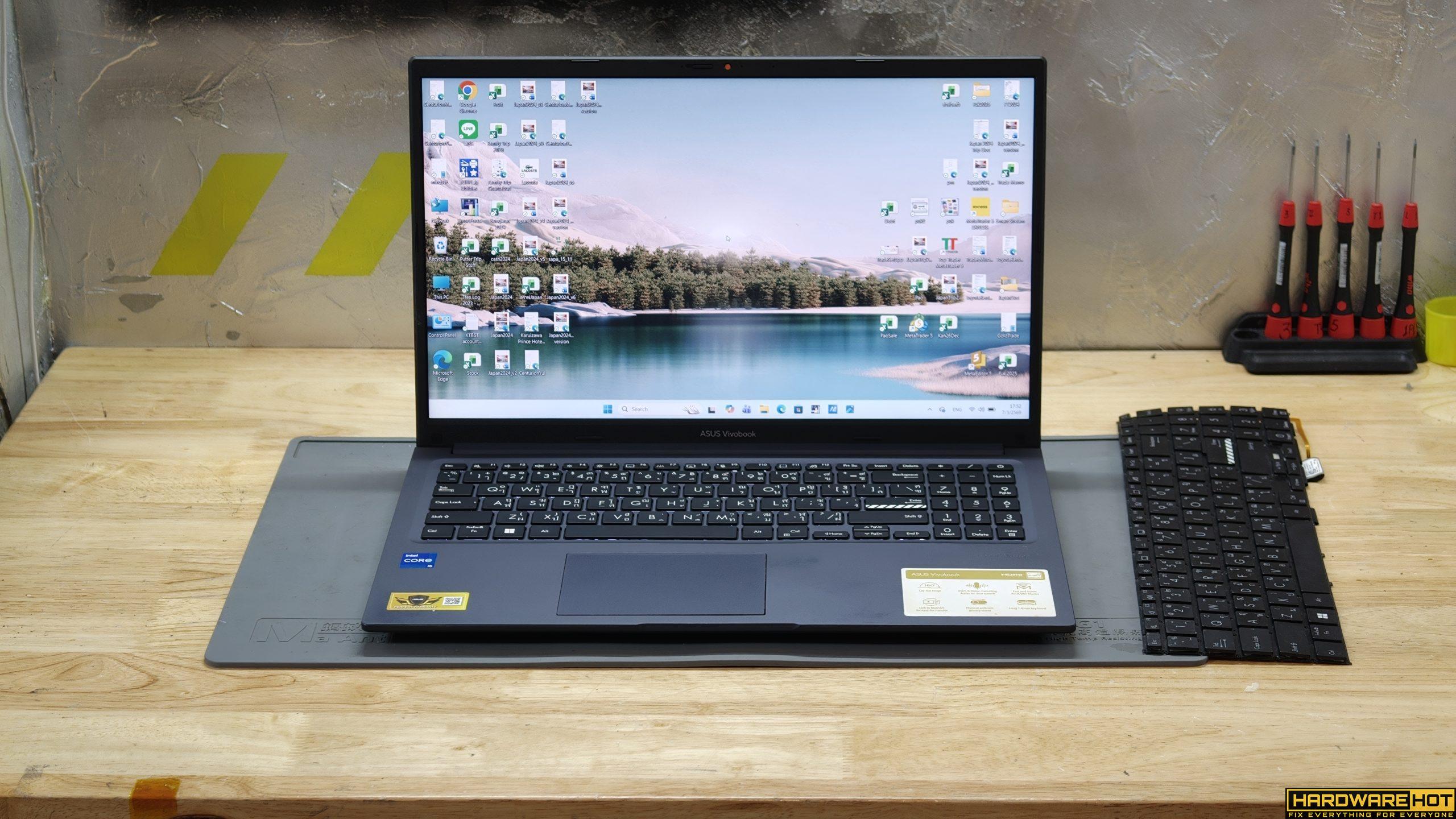
วิธีการเปลี่ยนคีย์บอร์ด ASUS VIVOBOOK 15 X1502ZA
การเปลี่ยนคีย์บอร์ดโน้ตบุ๊ค โดยเฉพาะแบรนด์ ASUS มีจุดที่ต้องระมัดระวังเป็นพิเศษหลายจุด เพื่อป้องกันไม่ให้ชิ้นส่วนอื่นเสียหายระหว่างการแกะซ่อมครับ
ข้อควรระวังหลักๆ มีดังนี้ครับ:
1. การจัดการระบบไฟ (สำคัญที่สุด)
-
ถอดแหล่งจ่ายไฟทุกอย่าง: ปิดเครื่อง ถอดสายชาร์จ และ ต้องถอดขั้วแบตเตอรี่ออกเป็นอันดับแรก ทันทีที่เปิดฝาหลังเครื่องได้ (สำหรับรุ่นที่แบตเตอรี่ฝังใน) เพื่อป้องกันไฟฟ้าลัดวงจรขณะไขควงหรือชิ้นส่วนโลหะไปโดนเมนบอร์ด
2. รูปแบบของคีย์บอร์ด ASUS
-
คีย์บอร์ดแบบฝังติดบอดี้ (Riveted Keyboard): โน้ตบุ๊ค ASUS รุ่นใหม่ๆ ส่วนใหญ่ คีย์บอร์ดจะถูกยึดติดกับกรอบพลาสติกด้านบน (Palm rest) ด้วยการละลายหมุดพลาสติก
-
ข้อควรระวัง: หากคุณซื้อมาเฉพาะตัวแผงคีย์บอร์ดเพียวๆ คุณจะต้องใช้หัวแร้งค่อยๆ จี้ละลายหมุดพลาสติกเก่าออกทั้งหมดเพื่อดึงคีย์บอร์ดเก่าออก และตอนใส่ของใหม่ก็ต้องจี้พลาสติกหรือใช้กาวเพื่อยึดกลับเข้าไปให้แน่น ซึ่งต้องใช้ทักษะความใจเย็นสูงมาก หากยึดไม่แน่น คีย์บอร์ดจะยวบเวลาพิมพ์
-
3. สายแพรและขั้วต่อ
-
ระวังตัวล็อคหัก: ขั้วต่อสายแพรคีย์บอร์ดและไฟแบคไลท์บนเมนบอร์ดจะบอบบางมาก ต้องใช้เครื่องมือพลาสติกหรือเล็บค่อยๆ งัดตัวล็อคขึ้น (บางรุ่นเป็นแบบงัดขึ้น บางรุ่นเป็นแบบดึงสไลด์ออก) อย่าฝืนดึงสายแพรออกแรงๆ เพราะถ้าตัวล็อคพลาสติกบนเมนบอร์ดหัก จะซ่อมยากมาก
-
การพับสายแพร: สายแพรของคีย์บอร์ดตัวใหม่มักจะมาแบบตรงๆ เวลาประกอบอาจจะต้องพับให้เข้ามุม ระวังอย่าพับจนเกิดรอยหักงอที่รุนแรง เพราะวงจรภายในอาจขาดได้
4. การจัดการน็อต
-
แยกตำแหน่งน็อตให้ชัดเจน: น็อตของโน้ตบุ๊คมีความยาวและขนาดเกลียวไม่เท่ากัน หากเอาน็อตตัวยาวไปไขในรูที่ออกแบบมาสำหรับน็อตตัวสั้น น็อตอาจทะลุไปดันบอดี้อีกฝั่งจนนูนพัง หรือแย่กว่านั้นคือทะลุไปขูดลายวงจรบนเมนบอร์ดขาดได้ครับ แนะนำให้หาถาดแม่เหล็กหรือกระดาษกาวมาแปะแยกตำแหน่งน็อตไว้
5. ทดสอบก่อนประกอบจริง
-
เมื่อประกอบสายแพรคีย์บอร์ดเสร็จแล้ว อย่าเพิ่งขันน็อตประกอบฝาหลังจนครบ ให้ลองเสียบแบตเตอรี่ เปิดเครื่อง และทดสอบกดปุ่มทุกปุ่มก่อน (รวมถึงไฟแบคไลท์ ถ้ามี) หากสายแพรหลวมหรือคีย์บอร์ดมีปัญหา จะได้แก้ไขได้ทันทีโดยไม่ต้องรื้อเครื่องใหม่ทั้งหมด