
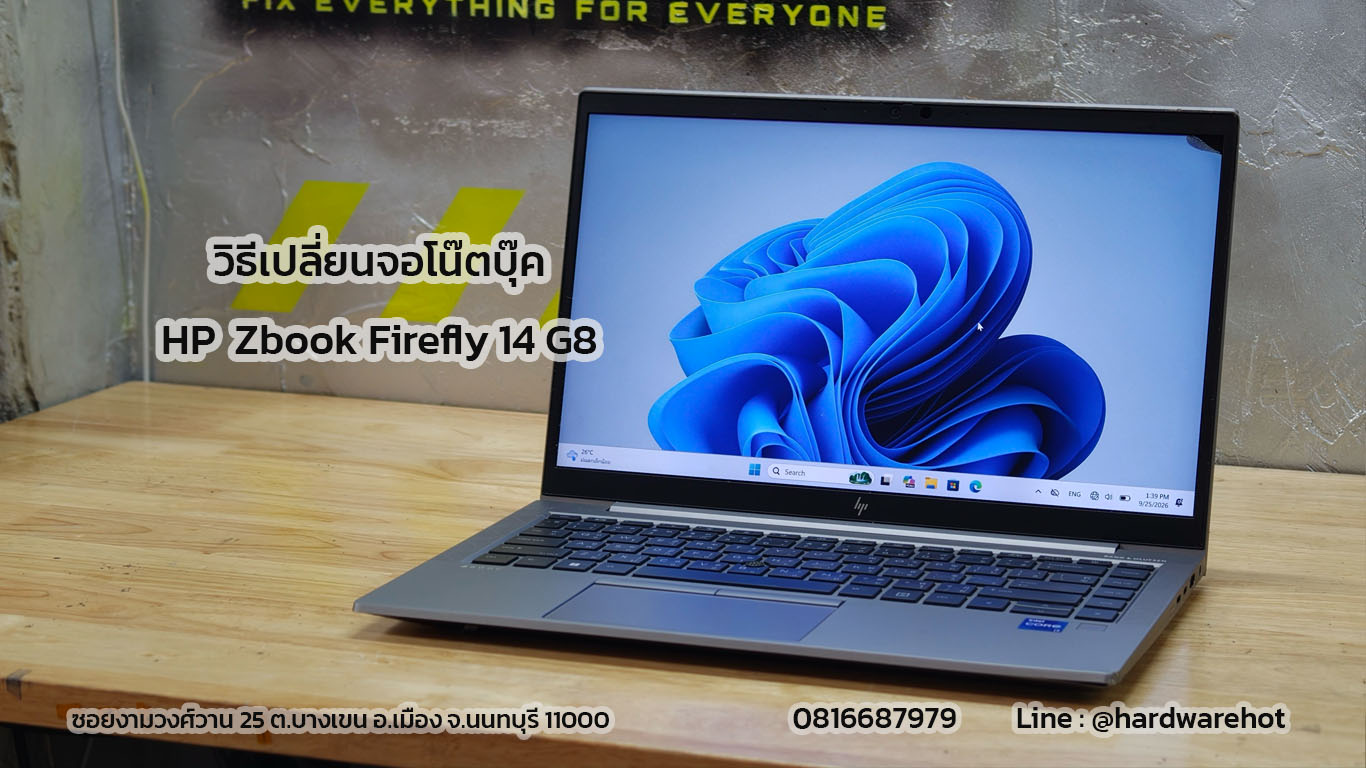
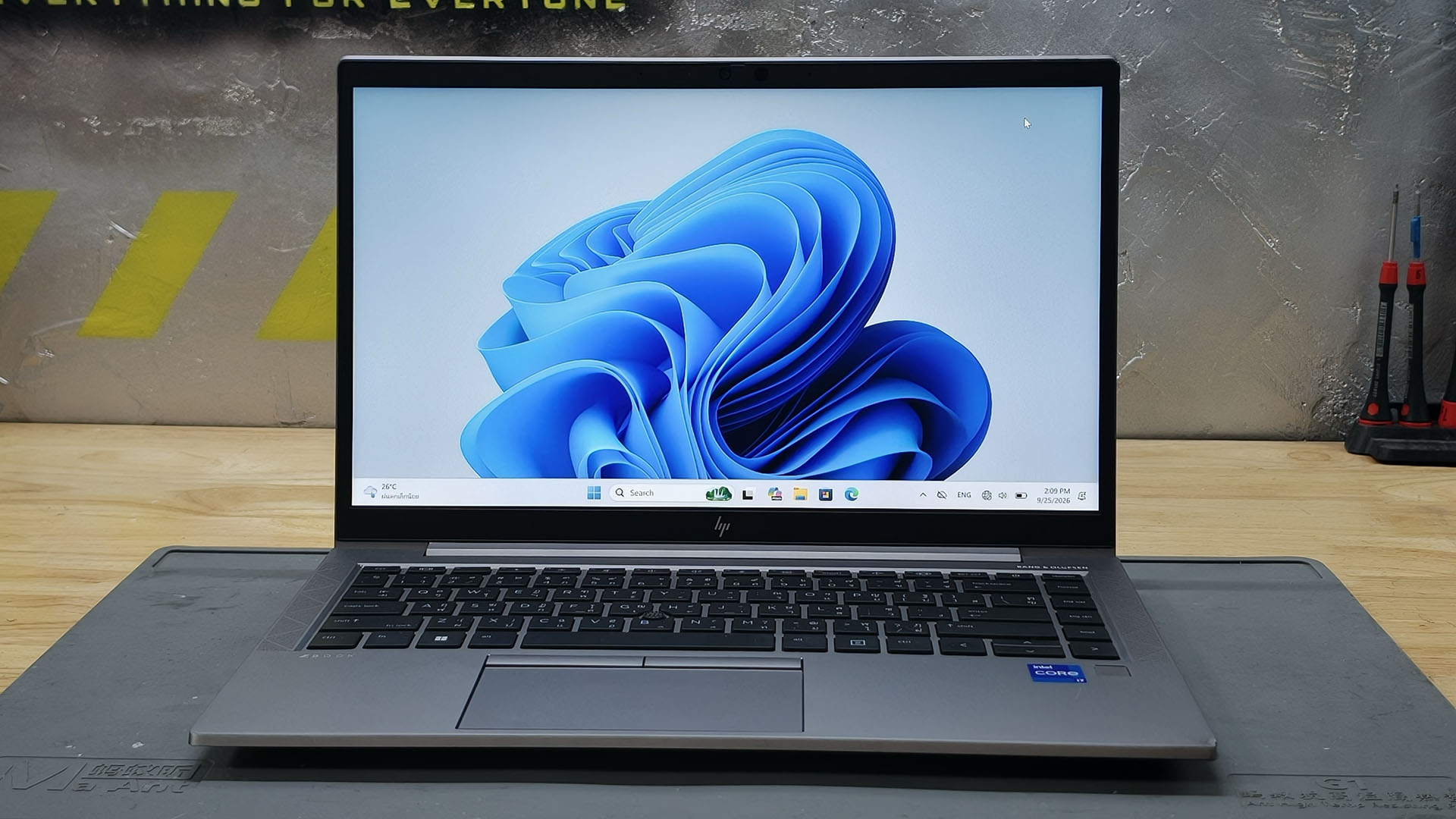
HP ZBook Firefly 14 G8 เป็นโน๊ตบุ๊คระดับ Mobile Workstation ออกแบบมาสำหรับงานวิศวกรรม กราฟิก และการออกแบบ CAD โดยเฉพาะ จอในรุ่นนี้จึงไม่ใช่จอทั่วไป — มีให้เลือกทั้งแบบ FHD IPS และ 4K AMOLED DreamColor ซึ่งแต่ละแบบมี Part Number และขั้วต่อต่างกันอย่างสิ้นเชิง การเปลี่ยนจอ ZBook ต้องใช้ความชำนาญเฉพาะทางและจอที่ตรงรุ่นจริงๆ เท่านั้น
ทำไมต้องเลือกจอให้ตรงรุ่น ZBook Firefly 14 G8
HP ZBook Firefly 14 G8 ออกมาในหลาย Config ขึ้นกับสเปคที่สั่งจากโรงงาน ในรุ่นเดียวกันอาจมีจอที่ต่างกันถึง 3 แบบ ได้แก่
- FHD 1920×1080 IPS Anti-Glare — ใช้ในงานทั่วไปและสายประชุม
- FHD 1920×1080 IPS Privacy Screen — มีฟิลเตอร์กันคนข้างๆ มอง เหมาะงานองค์กรที่ต้องการความเป็นส่วนตัว
- 4K UHD AMOLED DreamColor — ความละเอียดสูงสุด สีแม่นยำระดับ Delta-E < 2 สำหรับงานออกแบบและ Color Grading
การนำจอแบบใดแบบหนึ่งมาใส่ผิดรุ่น นอกจากสีและความสว่างจะเพี้ยนแล้ว ขั้วต่อและ Signal อาจไม่รองรับกัน ทำให้จอไม่ติดหรือภาพผิดเพี้ยน ทางร้านตรวจสอบเลข Part Number จอเดิมทุกครั้งก่อนเสนอราคา
อาการที่ต้องเปลี่ยนจอ ZBook Firefly 14 G8
- จอแตก ร้าว มีรอยดำลามในจอ จากการกระแทกหรือแรงกด
- จอมืดสนิทแต่เครื่องยังทำงาน (Backlight เสีย หรือสายแพรหลุด)
- จอเป็นเส้นแนวตั้งหรือแนวนอน เกิดจากสายแพรเสื่อมหรือ IC จอชำรุด
- ภาพสีเพี้ยน มีจุดสว่างผิดปกติ โดยเฉพาะจอ AMOLED ที่เกิด Burn-in จากการใช้งานนาน
- Privacy Screen ฟิลเตอร์ขุ่น มัว มองเห็นภาพไม่ชัด
ข้อมูลสเปคจอ ZBook Firefly 14 G8
| รายการ | รายละเอียด |
|---|---|
| ขนาด | 14.0 นิ้ว |
| ตัวเลือกความละเอียด | FHD 1920×1080 / 4K UHD 3840×2160 |
| ประเภทจอ | IPS Anti-Glare / IPS Privacy / AMOLED DreamColor |
| ขั้วต่อ | eDP (ตรวจสอบ Pin ก่อนเปลี่ยนทุกครั้ง) |
| สัดส่วน | 16:9 |
ทำไมต้องเลือกร้านชำนาญ Workstation
โน๊ตบุ๊คระดับ Workstation อย่าง ZBook มีโครงสร้างแน่นหนาและใช้สกรูพิเศษมากกว่าโน๊ตบุ๊คทั่วไป การถอดฝาจอและสายแพรต้องใช้ความระมัดระวังสูง เพราะ Privacy Screen บางรุ่นมีสายแพรเพิ่มสำหรับฟิลเตอร์ ช่างที่ไม่คุ้นเคยอาจดึงสายขาดได้ง่าย
ทางร้านผ่านการเปลี่ยนจอ HP ZBook, EliteBook และ ProBook มาแล้วหลายร้อยเคส มีจอแท้หลายรุ่นพร้อมเปลี่ยน ไม่ต้องรอนำเข้า และตรวจสอบ Part Number ให้ตรงก่อนทุกครั้ง
ขั้นตอนการเปลี่ยนจอ HP ZBook Firefly 14 G8
ก่อนเริ่มเปลี่ยนจอ ควรเตรียมอุปกรณ์ให้พร้อม ได้แก่ ไขควงหัว Torx T5 และ Phillips PH0, Spudger หรือ Plastic Pry Tool, Anti-static wrist strap (แนะนำ) และจอทดแทนที่ตรง Part Number
ขั้นที่ 1 — ถอดแบตเตอรี่ก่อนเสมอ
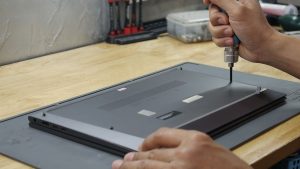
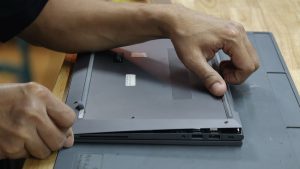
HP ZBook Firefly 14 G8 มีขั้วชาร์จ USB-C ทั้งสองด้าน ก่อนเริ่มทุกครั้งต้องปิดเครื่อง ถอดสายชาร์จออก และถอดฝาหลังเพื่อตัดการเชื่อมต่อแบตเตอรี่ออกจากเมนบอร์ดก่อน เพื่อป้องกันไฟฟ้าสถิตและความเสียหายต่อวงจร
ขั้นที่ 2 — ถอดกรอบจอ (Bezel)
ใช้ Plastic Pry Tool สอดบริเวณมุมล่างของกรอบจอ แล้วค่อยๆ งัดตามขอบ รอบฝาจอ ZBook Firefly 14 G8 ไม่มีสกรูซ่อนใต้ยางกันกระแทก แต่ใช้คลิปล็อกตลอดขอบ ต้องใช้แรงสม่ำเสมอไม่งัดแรงเกินไป โดยเฉพาะมุมกล้องที่มีสายเคเบิลกล้องต่ออยู่ด้านใน
ขั้นที่ 3 — ถอดสกรูยึดจอ
เมื่อถอดกรอบออกแล้วจะเห็นสกรูยึดจอทั้งหมด 4-6 ตัว (ขึ้นกับ Config) ใช้ไขควง Torx T5 คลายสกรูทั้งหมดออก วางในจุดที่จำลำดับได้เพราะสกรูอาจมีความยาวไม่เท่ากัน
ขั้นที่ 4 — ดึงจอออกและถอดสายแพร
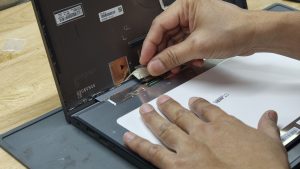
ยกจอออกจากฝาด้านหลังเบาๆ จะพบสายแพรหลัก (eDP cable) ต่ออยู่ที่ด้านล่างของจอ รุ่นที่เป็น Privacy Screen จะมีสายแพรเพิ่มสำหรับฟิลเตอร์ความเป็นส่วนตัว ต้องถอดออกให้ครบก่อนนำจอเดิมออก
⚠️ ระวัง: สายแพร eDP ของ ZBook Firefly 14 G8 มีฝาล็อกสายแบบ flip-lock ต้องงัดฝาขึ้นก่อนดึงสายออก ห้ามดึงสายตรงๆ โดยไม่เปิดฝาล็อก
ขั้นที่ 5 — ติดตั้งจอใหม่
นำจอใหม่ที่ตรง Part Number มาเสียบสายแพรให้แน่น ปิดฝาล็อก วางจอลงในตำแหน่งเดิม ขันสกรูกลับตามลำดับ ประกอบกรอบจอคืน กดตามขอบให้คลิปล็อกทุกจุด
ขั้นที่ 6 — ทดสอบก่อนปิดเครื่อง
ต่อแบตเตอรี่กลับ เปิดเครื่อง ตรวจสอบว่าจอแสดงผลครบ ไม่มีเส้น ไม่มีจุดดำ สีครบทุกโซน จากนั้นปิดเครื่องและประกอบฝาหลังให้เรียบร้อย