
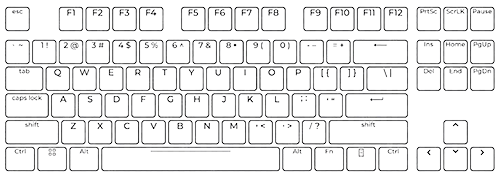
คีย์บอร์ดโน้ตบุ๊คเสีย ก่อนเปลี่ยนต้องเช็คอะไรก่อน
หลายคนพอเจอปุ่มกดไม่ติดก็รีบคิดว่าต้องเปลี่ยนคีย์บอร์ดทันที แต่ความจริงแล้วอาการ "พิมพ์ไม่ได้" บางครั้งไม่ใช่ฮาร์ดแวร์เสีย แต่เป็นปัญหาซอฟต์แวร์ที่แก้ได้ง่ายๆ ลองเช็คตามนี้ก่อน
วิธีแก้เบื้องต้น แบบไม่ต้องเปลี่ยนอะไหล่
- รีสตาร์ทเครื่อง — บางครั้งไดรเวอร์ค้างก็ทำให้ปุ่มไม่ตอบสนอง
- ปลดล็อกปุ่ม Fn — กด Fn+Esc บางรุ่นมีโหมดล็อกฟังก์ชันที่ทำให้ปุ่มบางตัวใช้งานไม่ได้ตามปกติ
- เช็คโหมด Filter Keys — ใน Windows ที่บางทีเปิดโดยไม่ตั้งใจ ทำให้ต้องกดปุ่มค้างถึงจะขึ้นตัวอักษร
- ลบและติดตั้งไดรเวอร์คีย์บอร์ดใหม่ — ผ่าน Device Manager หากสงสัยว่าไดรเวอร์มีปัญหา
หมายเหตุ: ถ้าทำตามนี้แล้วยังไม่หาย โดยเฉพาะถ้ามีอาการปุ่มหลุด ปุ่มหาย หรือโดนน้ำหกใส่ นั่นคือสัญญาณว่าฮาร์ดแวร์เสียจริง ต้องเปลี่ยนคีย์บอร์ด
สาเหตุที่ทำให้คีย์บอร์ดโน้ตบุ๊คพัง
- น้ำหรือของเหลวหกใส่ — เป็นสาเหตุอันดับหนึ่ง ความชื้นเข้าไปกัดกร่อนแผงวงจรใต้ปุ่ม
- ฝุ่นและเศษอาหารสะสม — ใต้ปุ่มทำให้แป้นค้างหรือกดแล้วไม่ตอบสนอง
- การใช้งานหนักต่อเนื่องนาน — แป้นบางตัวเสื่อมตามอายุการใช้งาน
- แรงกระแทก หรือเครื่องตกหล่น — ทำให้สายแพรหรือฟิล์มสัมผัสด้านในขาด
- ปุ่มหลุดจากการแกะทำความสะอาดที่ไม่ถูกวิธี
เปลี่ยนคีย์บอร์ดเอง ทำได้จริงไหม?
คำตอบคือ "ได้บางรุ่น" โน้ตบุ๊คสมัยใหม่หลายรุ่นออกแบบให้ถอดคีย์บอร์ดจากด้านหน้าได้โดยไม่ต้องรื้อทั้งเครื่อง แต่บางรุ่น (โดยเฉพาะรุ่นบางและรุ่นเกมมิ่งที่ฝังคีย์บอร์ดติดกับเฟรม) ต้องรื้อฝาหลังและถอดเมนบอร์ดออกก่อนถึงจะเข้าถึงคีย์บอร์ดได้
ขั้นตอนทั่วไปของการถอดเปลี่ยนคีย์บอร์ด (รุ่นที่ถอดง่าย):
- ปิดเครื่องและถอดแบตเตอรี่ / สายไฟออกก่อนเสมอ
- หาตัวล็อกหรือสกรูเล็กๆ ที่ยึดคีย์บอร์ดไว้ (มักอยู่ใต้เครื่องหรือซ่อนในช่องแรม)
- ค่อยๆ งัดขอบคีย์บอร์ดขึ้นด้วยเครื่องมือพลาสติกบางๆ ป้องกันรอยขีดข่วน
- ถอดสายแพร (FFC cable) ที่เชื่อมคีย์บอร์ดกับเมนบอร์ดอย่างระมัดระวัง เพราะสายแพรขาดง่ายมาก
- ใส่คีย์บอร์ดใหม่ เสียบสายแพรให้แน่น แล้วปิดล็อกกลับตามเดิม
- เปิดเครื่องทดสอบพิมพ์ทุกปุ่มก่อนปิดฝาเครื่องสนิท
ข้อควรระวัง: สำหรับรุ่นที่ต้องรื้อเมนบอร์ดออกก่อน แนะนำให้ส่งช่างทำ เพราะถ้าประกอบผิดขั้นตอนหรือใส่สายแพรผิดด้าน อาจทำให้เมนบอร์ดเสียหายถาวร เปิดเครื่องไม่ติด หรือร้ายแรงสุดคือ CPU ช็อต
ราคาเปลี่ยนคีย์บอร์ดโน้ตบุ๊ค แยกตามแบรนด์
Acer1,200–2,500 บาท
| Series | ราคา |
|---|---|
| Acer Aspire | 1,200–2,000 บาท |
| Acer Travelmate | 1,200–2,000 บาท |
| Acer Swift | 1,400–2,200 บาท |
| Acer Nitro | 1,500–2,500 บาท |
| Acer Predator | 1,500–2,500 บาท |
Asus1,200–2,500 บาท
| Series | ราคา |
|---|---|
| Asus Zenbook | 1,200–2,000 บาท |
| Asus Vivobook | 1,400–2,200 บาท |
| Asus ExpertBook | 1,400–2,200 บาท |
| Asus TUF | 1,500–2,500 บาท |
| Asus ROG | 1,500–2,500 บาท |
Dell900–2,500 บาท
| Series | ราคา |
|---|---|
| Dell Inspiron | 900–2,000 บาท |
| Dell Vostro | 900–2,000 บาท |
| Dell Latitude | 900–2,200 บาท |
| Dell Precision, XPS | 1,200–2,500 บาท |
HP1,200–2,500 บาท
| Series | ราคา |
|---|---|
| HP Envy / Spectre | 1,400–2,200 บาท |
| HP Omen | 1,500–2,500 บาท |
| HP Pavilion | 1,200–2,000 บาท |
| HP Probook / EliteBook | 1,400–2,200 บาท |
| HP Victus | 1,500–2,500 บาท |
Lenovo1,200–2,500 บาท
| Series | ราคา |
|---|---|
| Lenovo Ideapad | 1,200–2,000 บาท |
| Lenovo Thinkpad | 1,400–2,200 บาท |
| Lenovo Yoga | 1,400–2,200 บาท |
| Lenovo Legion | 1,500–2,500 บาท |
| Lenovo LOQ | 1,500–2,500 บาท |
MSI1,600–2,700 บาท
| Series | ราคา |
|---|---|
| MSI Leopard / Apache | 1,600–2,200 บาท |
| MSI Stealth Thin | 1,700–2,300 บาท |
| MSI Prestige / Modern | 2,200–2,700 บาท |
| MSI Katana / Bravo | 2,000–2,500 บาท |
หมายเหตุ: ราคาจะแตกต่างกันตามรุ่นเครื่อง ความหายากของอะไหล่ และว่ามีไฟ Backlit หรือไม่ (คีย์บอร์ดมีไฟมักแพงกว่า)